


DỊCH VỤ
VP Cầu In 1.0 – Giải pháp in từ điện thoại đến máy tính
Th11
VP Cầu In 1.0 là ứng dụng tuyệt vời giúp bạn có thể in tài liệu từ điện thoại trực tiếp đến máy in của máy tính. Với quy trình cài đặt đơn giản, bạn có thể dễ dàng in ấn từ mọi loại máy in thông dụng như Canon, HP, Epson hay Brother chỉ với một vài bước. Bài viết dưới đây sẽ hướng dẫn chi tiết về cách sử dụng ứng dụng này.
Dùng khi nào?
VP CẦU IN 1.0 – cho điện thoại in vào máy in của máy tính
VI TÍNH VIỆT PHÁT • Hotline 0978.52.99.68 • thanhlyhangcumoi.com
==============================================================
DÙNG KHI NÀO
– Máy in cắm dây USB vào máy tính (hoặc máy tính đã kết nối máy in share của máy khác).
– In được MỌI máy in mà máy tính in được: Canon LBP2900/3000/6030, HP 1020/1018/P1102/M15,
Epson L-series (in màu), Brother, máy in hóa đơn…
– Điện thoại dùng app VP In Đa Năng (Android), cùng mạng Wi‑Fi/LAN với máy tính.
CÀI ĐẶT (Windows 10 / 11)
1. Giải nén thư mục VP_CauIn vào chỗ cố định, ví dụ C:\VP_CauIn
(đừng để trong Downloads rồi xóa nhầm).
2. Bấm đúp CAI_DAT.bat → bấm “Có/Yes” khi Windows hỏi quyền quản trị.
Chương trình sẽ: mở cổng 9105 (chỉ cho máy cùng mạng), tạo biểu tượng trên màn hình,
tự chạy khi mở máy, rồi mở VP Cầu In.
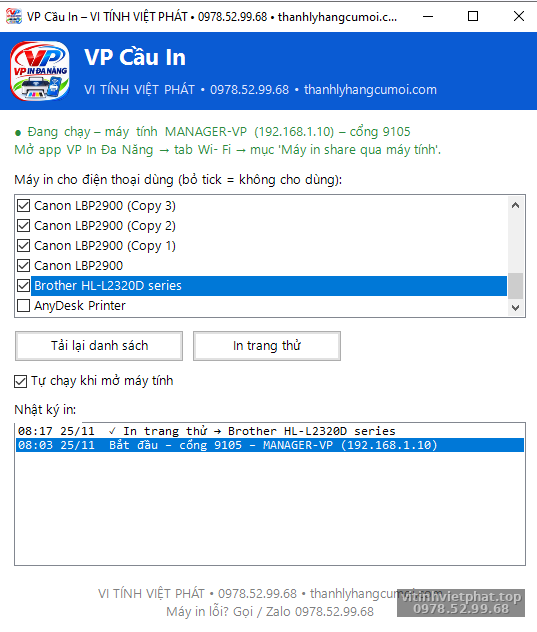
3. Biểu tượng VP Cầu In nằm cạnh đồng hồ (góc phải dưới). Bấm đúp để mở cửa sổ.
4. Trong cửa sổ: tick những máy in cho điện thoại dùng. Bấm “In trang thử” để chắc máy in chạy.
TRÊN ĐIỆN THOẠI
App VP In Đa Năng → tab 📶 Wi‑Fi → Quét lại mạng → mục “💻 Máy in share qua máy tính”
→ bấm tên máy in → 🧪 In trang thử. Lần sau chọn file rồi bấm IN là in.
Không thấy máy tính: nhập địa chỉ IP của máy tính (hiện trong cửa sổ VP Cầu In) vào ô “Thêm bằng địa chỉ IP”.
LƯU Ý
– Máy tính phải BẬT và VP Cầu In đang chạy. Bấm X chỉ thu nhỏ xuống cạnh đồng hồ, vẫn nhận lệnh in.
Muốn tắt hẳn: chuột phải biểu tượng cạnh đồng hồ → Thoát.
– Chọn “Microsoft Print to PDF”: file PDF được lưu vào Tài liệu (Documents)\VP Cau In.
– Chỉ nhận lệnh in từ máy trong cùng mạng nội bộ.
– Nhật ký in lưu ở %APPDATA%\VPCauIn\nhat-ky.txt
– Gỡ: chạy GO_CAI_DAT.bat.
LỖI THƯỜNG GẶP
– Điện thoại không thấy máy tính: chạy SUA_KET_NOI.bat (bấm Yes) – tự gỡ luật tường lửa đang chặn,
kiểm tra VP Cầu In, ghi kết quả ra Desktop\VP_CauIn_kiem_tra.txt. Nếu vẫn không được: kiểm tra cùng Wi‑Fi; chạy lại CAI_DAT.bat (mở lại tường lửa);
một số phần mềm diệt virus (Kaspersky, ESET…) có tường lửa riêng → cho phép cổng 9105.
– Báo “Cổng 9105 đang bận”: VP Cầu In đang chạy rồi, xem biểu tượng cạnh đồng hồ.
– In ra trang trắng / không ra giấy: bấm “In trang thử” trong VP Cầu In; nếu máy tính tự in cũng không
được thì lỗi driver máy in trên máy tính → gọi kỹ thuật 0978.52.99.68.
Câu hỏi thường gặp
1. VP Cầu In có cần cài đặt trên điện thoại không?
Có, bạn cần tải ứng dụng VP In Đa Năng trên điện thoại để sử dụng chức năng in từ điện thoại.
2. Tôi không thấy máy tính trong danh sách máy in, phải làm sao?
Nếu không thấy máy tính, hãy nhập địa chỉ IP của máy tính vào ô “Thêm bằng địa chỉ IP” trong ứng dụng.
3. Tôi có thể in từ điện thoại sang máy in nào?
VP Cầu In cho phép in từ điện thoại sang mọi máy in mà máy tính đã cài đặt, bao gồm Canon, HP, Epson và nhiều loại khác.
Tải tại đây
Máy tính, máy in, thiết bị văn phòng, đồ quán cafe, nhà hàng… Chụp ảnh gửi, chúng tôi báo giá nhanh và thu mua tận nơi.