


Bài đăng mới, Thủ thuật Vi Tính
Tải Tool vào BIOS và Menu Boot USB 1 Click cho mọi máy tính
Th11
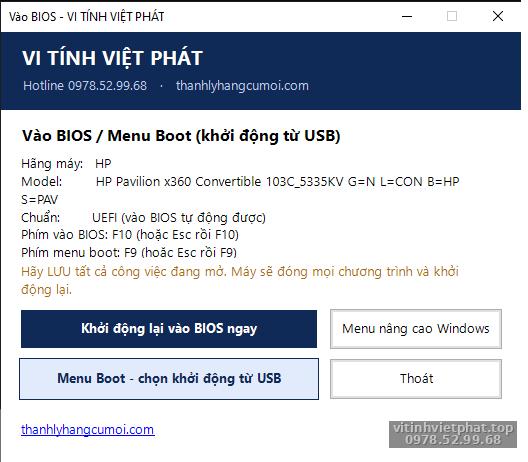
Nếu bạn thường xuyên gặp khó khăn trong việc vào BIOS hoặc Menu Boot trên máy tính, đặc biệt là với các dòng laptop đời mới, thì tool Vào BIOS & Menu Boot 1 Click là một giải pháp tuyệt vời. Công cụ này giúp bạn vào BIOS hoặc khởi động từ USB chỉ với một cú click, mà không cần phải nhấn phím liên tục mỗi khi khởi động máy.
Tính năng nổi bật của phần mềm
- Tự động nhận diện thông tin máy: Công cụ hiển thị chính xác tên hãng (Dell, HP, Asus, Lenovo, Acer, MSI, Gigabyte…) và model máy của bạn.
- Gợi ý phím tắt chuẩn theo từng hãng: Hiển thị đúng phím vào BIOS và phím mở Boot Menu tương ứng với dòng máy bạn đang dùng.
- Vào thẳng BIOS không cần bấm phím: Đối với máy chuẩn UEFI, chỉ cần một cú click, máy sẽ tự khởi động lại và mở sẵn giao diện BIOS.
- Chọn Boot USB trực tiếp trên Windows: Allows you to select boot from USB in one go without changing the default boot order.
- Tích hợp nút hủy an toàn: Cho phép hủy lệnh đếm ngược khởi động lại ngay lập tức nếu bạn bấm nhầm.
Hướng dẫn sử dụng tool vào BIOS 1 Click
Bạn chỉ cần thực hiện các bước đơn giản dưới đây để sử dụng công cụ.
- Bước 1: Tải file công cụ về máy tính, nếu sử dụng tính năng Boot USB, hãy cắm sẵn USB vào máy trước.
- Bước 2: Nhấp đúp chuột để chạy file và chọn Yes khi hộp thoại xác nhận quyền quản trị hiện lên.
- Bước 3: Lưu lại toàn bộ công việc đang mở trên máy.
- Bước 4: Bạn có thể chọn chức năng cần thiết như vào BIOS hoặc Menu Boot.
Bên cạnh công cụ vào BIOS, bạn cũng có thể tham khảo mua laptop cũ TPHCM để tiết kiệm chi phí cho bản thân.
Giải đáp thắc mắc thường gặp
Tại sao một số dòng máy không tự vào BIOS được?
Nếu bạn bấm nút vào BIOS tự động nhưng máy thông báo không thể vào được, có thể là do máy không hỗ trợ tính năng này hoặc một số cài đặt trong BIOS chưa cho phép.
Có thể sử dụng tool trên Windows 10 và 11 không?
Có, công cụ này hỗ trợ tốt trên cả Windows 10 và Windows 11, giúp bạn tiện lợi hơn trong việc truy cập BIOS.
Có cần phải cài đặt phần mềm không?
Không, bạn chỉ cần tải về và chạy trực tiếp mà không cần phải cài đặt gì thêm.
Bấm Theo dõi Trang trong khung trên – hoặc mở fanpage bấm Theo dõi – rồi quay lại tải.
👍 Mở fanpage để Theo dõi
Máy tính, máy in, thiết bị văn phòng, đồ quán cafe, nhà hàng… Chụp ảnh gửi, chúng tôi báo giá nhanh và thu mua tận nơi.