

Thủ thuật Vi Tính
Sửa lỗi không thể truy cập được tệp qua mạng nội bộ Windows 10, 11
Th4
Sửa lỗi không thể truy cập được tệp qua mạng nội bộ Windows 10, 11
Ở trên Windows, khi dùng mạng nội bộ (cùng mạng LAN hoặc Wifi) thì 2 hoặc nhiều máy có thể truy cập (đọc, copy, paste,…) được thư mục khi bật tính năng share folder. Nhưng không ít trường hợp các bạn gặp tình trạng không thể truy cập được như hình dưới đây khi các bạn nhập IP. Cho nên mình sẽ hướng dẫn cách để sửa lỗi này nhé.

Đặc biệt, đối với Windows 10/11 Enterprise LTSB/LTSC hay gặp tình trạng này (chú ý cách 3).
Kiểm tra xem tính năng share folder được bật chưa
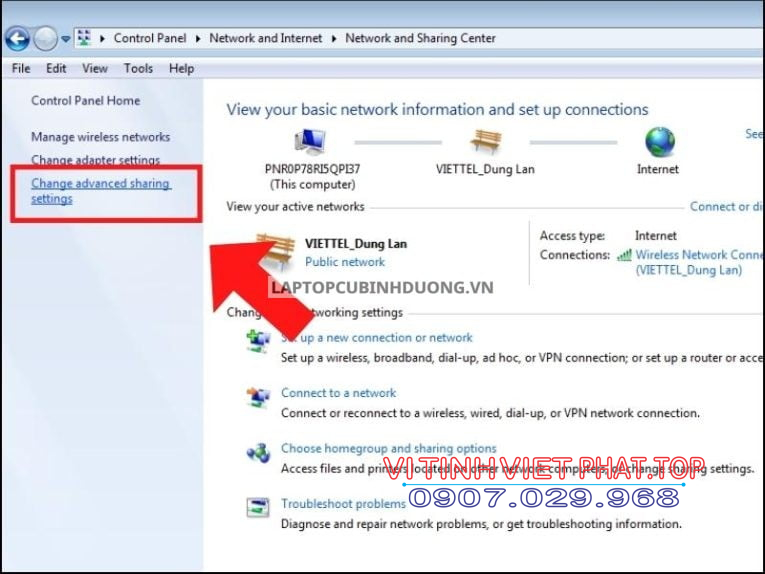
Đầu tiên, bạn kiểm tra xem tính năng share folder ở máy bạn và máy bạn muốn truy cập tệp đã được public chưa. Bạn truy cập vào Control Panel > All Control Panel Items > Network and Sharing Center > Advanced sharing settings, kiểm tra mục All Networks, tick vào Turn on sharing so anyone….

Ngoài ra, bạn kiểm tra xem máy bạn muốn truy cập folder đã cấp quyền chưa.

Bật trong Windows feature
Bạn search ô tìm kiếm, nhập: turn windows features on or off, bật tính năng SMB 1.0/CIFS File Sharing Support, chú ý là tick chọn tất nhé.

Sửa lỗi bằng Local Group Policy Editor
- Nhấn tổ hợp phím
Win+R, nhậpgpedit.mscvà truy cập theo đường dẫn sau:Computer Configuration\Administrative Templates\Network\Lanman Workstation
- Nhấn đúp vào dòng Enable insecure guest logons.

- Chọn tùy chọn Enabled, rồi nhấn Apply/OK là xong. Thử xem đã khắc phục được chưa nhé.


Đó là tất cả những gì mình chia sẻ về Cách sửa lỗi không thể truy cập được tệp qua mạng nội bộ Windows 10, 11